
FAQ – Ausführliche Erklärungen mit Bildern
Hier findest du bebilderte Schritt-für-Schritt-Erklärungen zu den wichtigsten Funktionen des Moped-Kalenders. Wenn du von der FAQ-Hauptseite kommst, wird dir normalerweise direkt der passende Abschnitt angezeigt. Du kannst aber auch unten im Inhaltsverzeichnis ein Thema auswählen.
Inhaltsverzeichnis
- Karten (Google Maps / OSM) beim Eintragen
- Adresse beim Eintragen
- CSV-Upload nutzen
- Veranstaltung bearbeiten / korrigieren
- Veranstaltung wird nicht angezeigt
- Veranstaltung löschen
- Kalender abonnieren – Allgemeines
- Einzelne Veranstaltung abonnieren
- Gesamten Kalender abonnieren
- Nach Ort / Entfernung filtern
- Keine Veranstaltungen in der Nähe sichtbar
- Veranstaltungen sortieren
1. Karten (Google Maps) beim Eintragen nutzen
Die Eintragung der Adresse über GPS Daten ist die sicherste Methode festzustellen, das der Marker und die Adresse passt
Schritt 1: Kartenmodus wählen GPS → Adresse (empfohlene Methode: Google Maps).
- Über dem Formular siehst du den blauen Button für Google Maps.
- Klicke auf den Button und öffne die Google Maps Karte.
- Suche deine Lokation
- Zoome in den Bereich, in dem deine Veranstaltung stattfindet. z.B. hier bei dem grünen Pfeil
- Rechtsklick auf den Punkt, an dem das Event stattfindet.
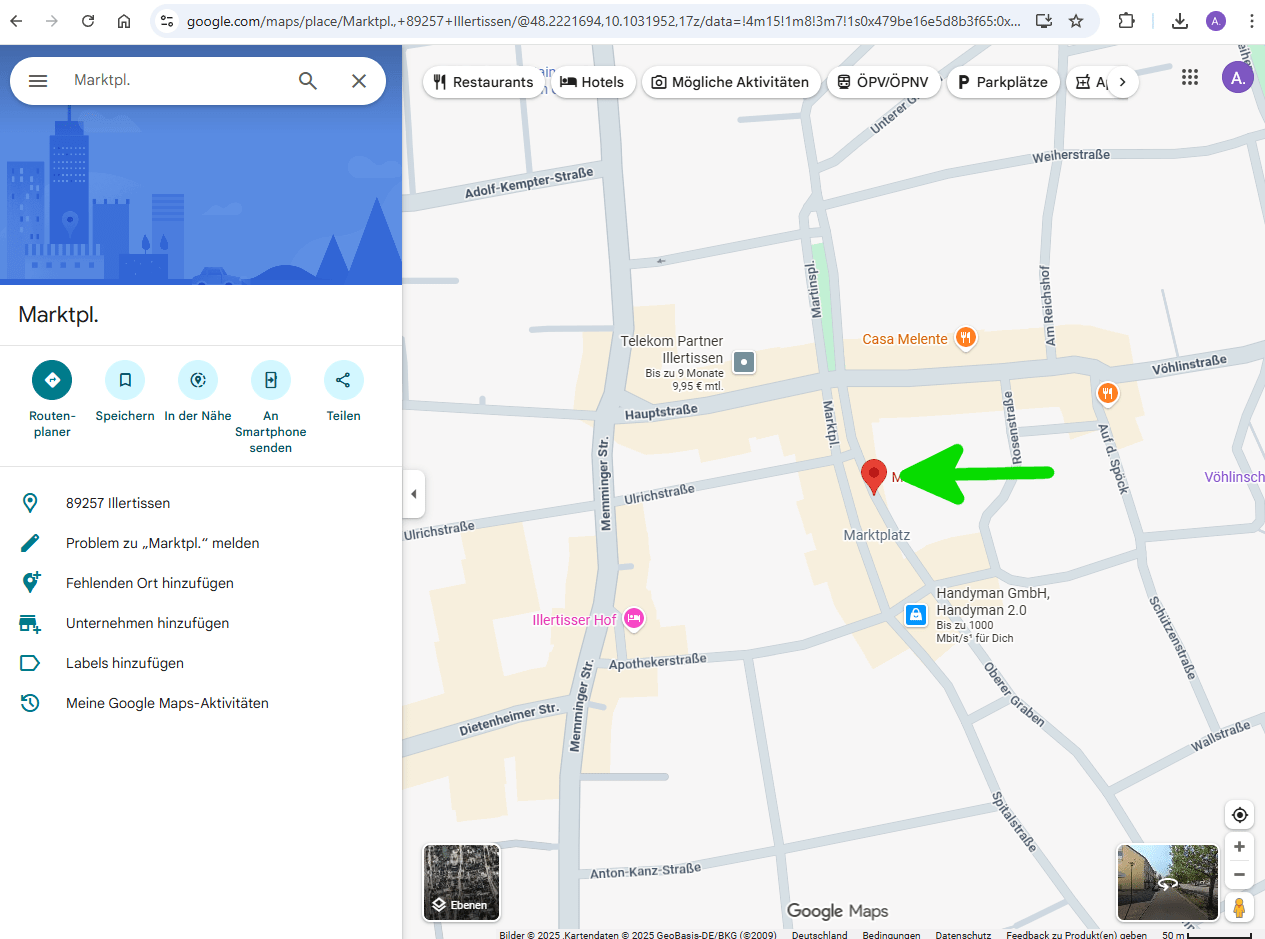
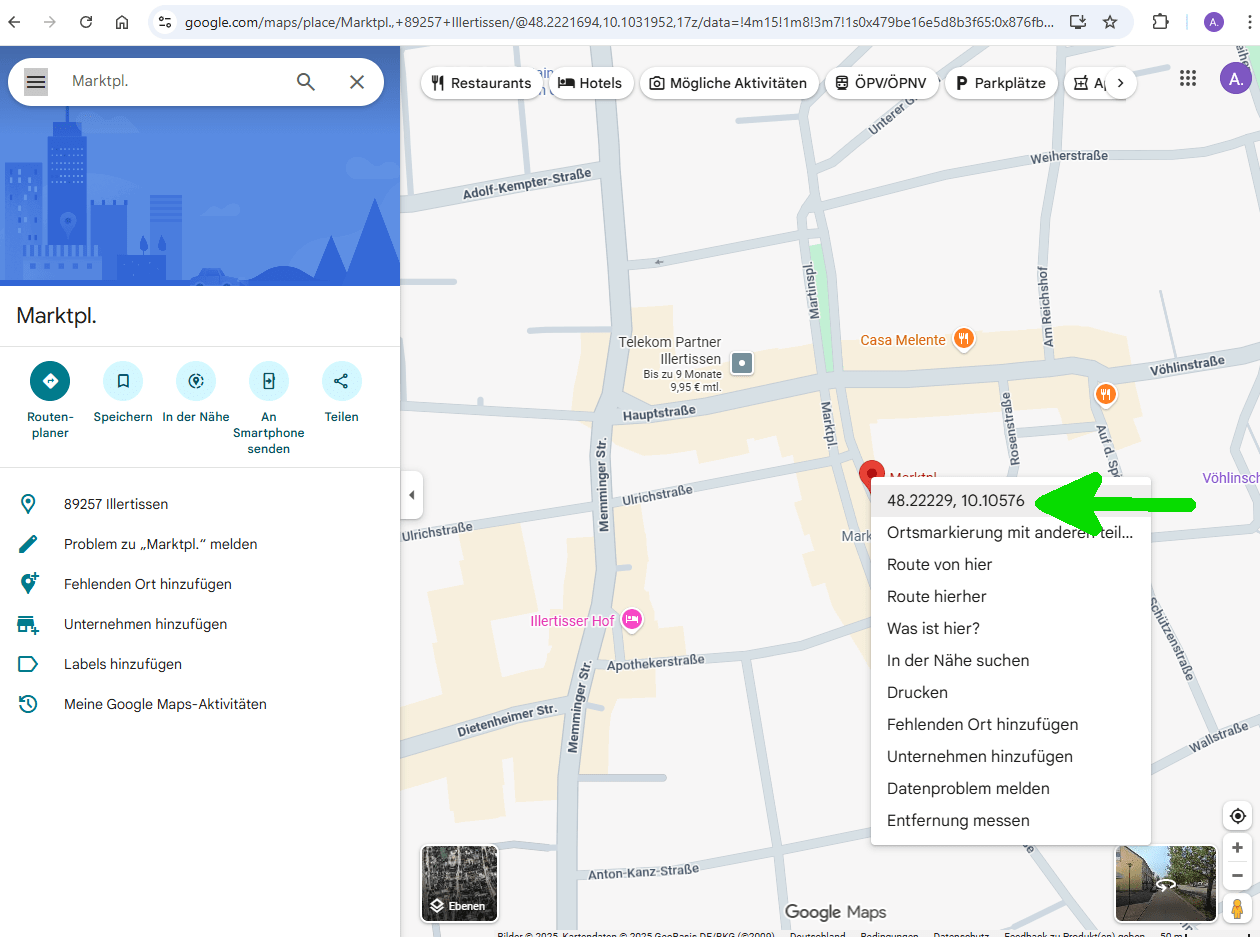
Schritt 2: Koordinaten suchen & einfügen.
- Auf dem Popup das sich dann öffnet auf die Koordinaten gehen
- Im kleinen Menü oben die Koordinaten mit linker Maustaste anklicken und kopieren.
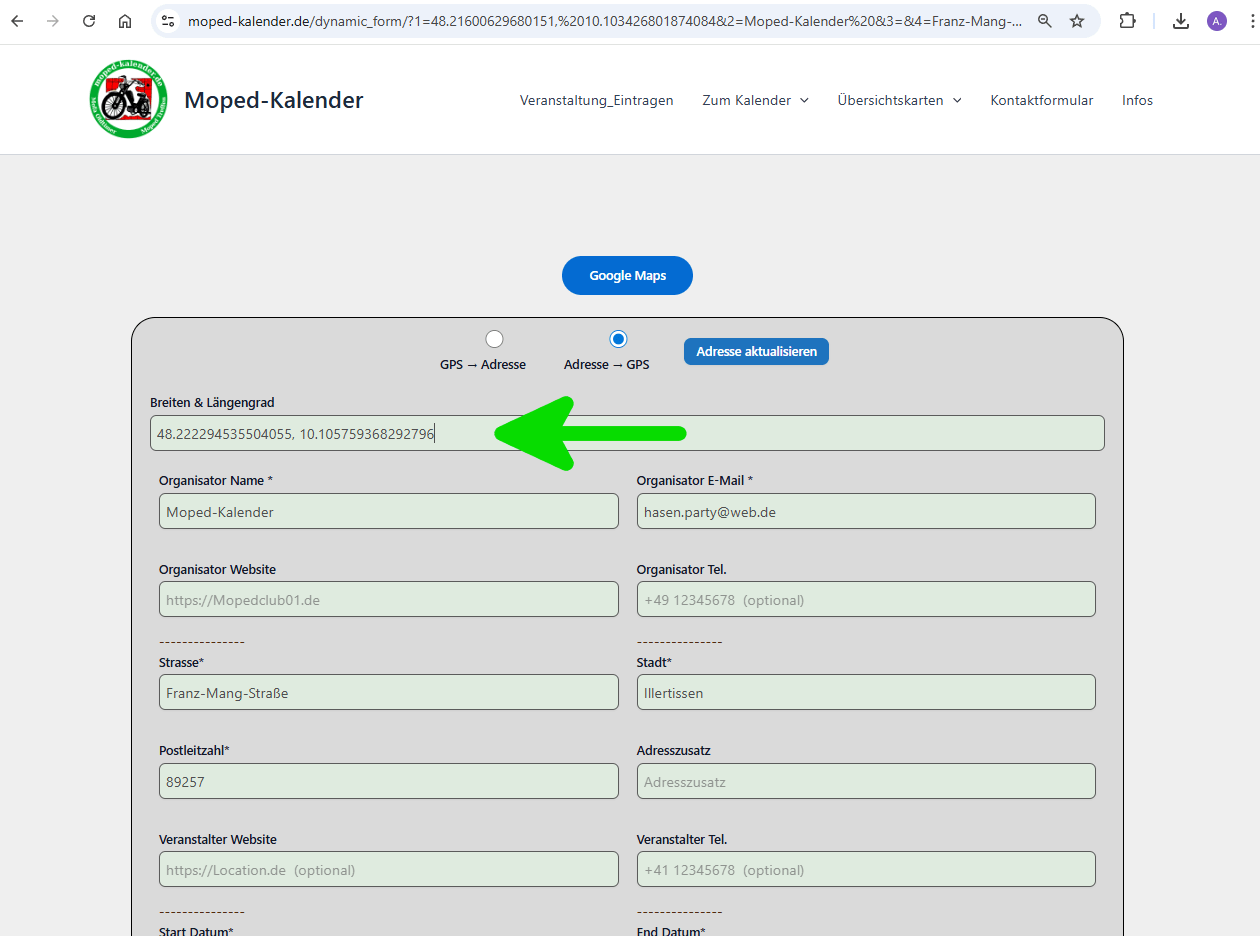
Schritt 3: Koordinaten einfügen und Adresse über „Adresse aktualisieren“ ins Formular bringen
- Mit
STRG+Vin das Koordinatenfeld einfügen. - Auf „Adresse aktualisieren“ klicken – PLZ, Stadt und Straße werden automatisch eingetragen.
- Die Adresse wir nun gesucht und eingetragen
2. Adresse beim Eintragen nutzen
Die Eintragung der Adresse über GPS Daten ist die sicherste Methode festzustellen, das der Marker und die Adresse passt
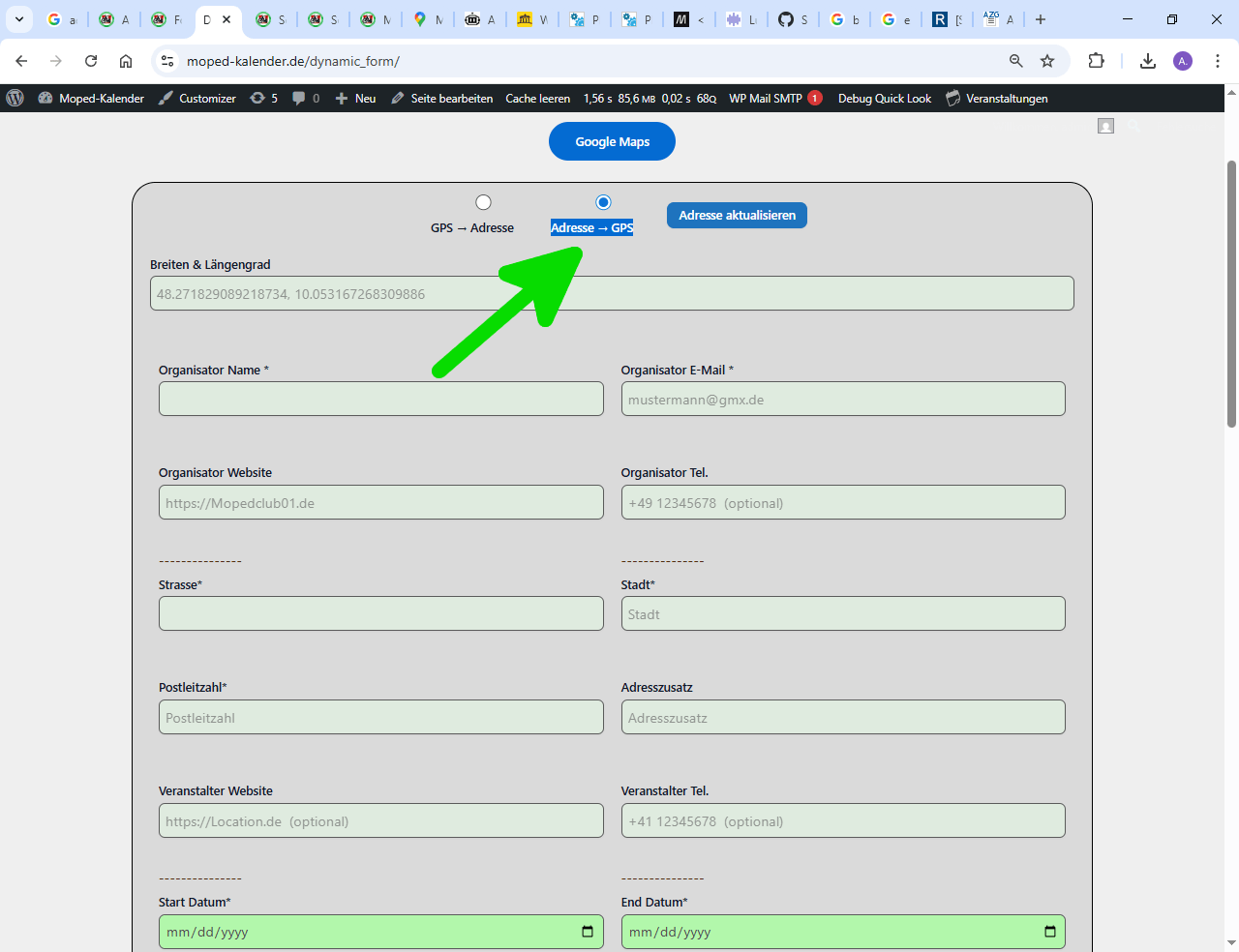
Schritt 1: Adressenmodus wählen Adresse → GPS
- Den Modus Adresse → GPS wählen
- Trage deine Adresse, Strasse, Postleitzahl, Stadt in die entsprechenden Felder ein
- Drücke auf den blauen Button Adresse aktualisieren
- Die Koordinaten werden gesucht und automatisch eingetragen
- Fülle den Rest des Formulares aus
3. CSV-Upload nutzen
Der CSV Upload ist neben dem URL basierten Formular eine neue Methode die Eintragungen effizient und schnell zu erledigen.
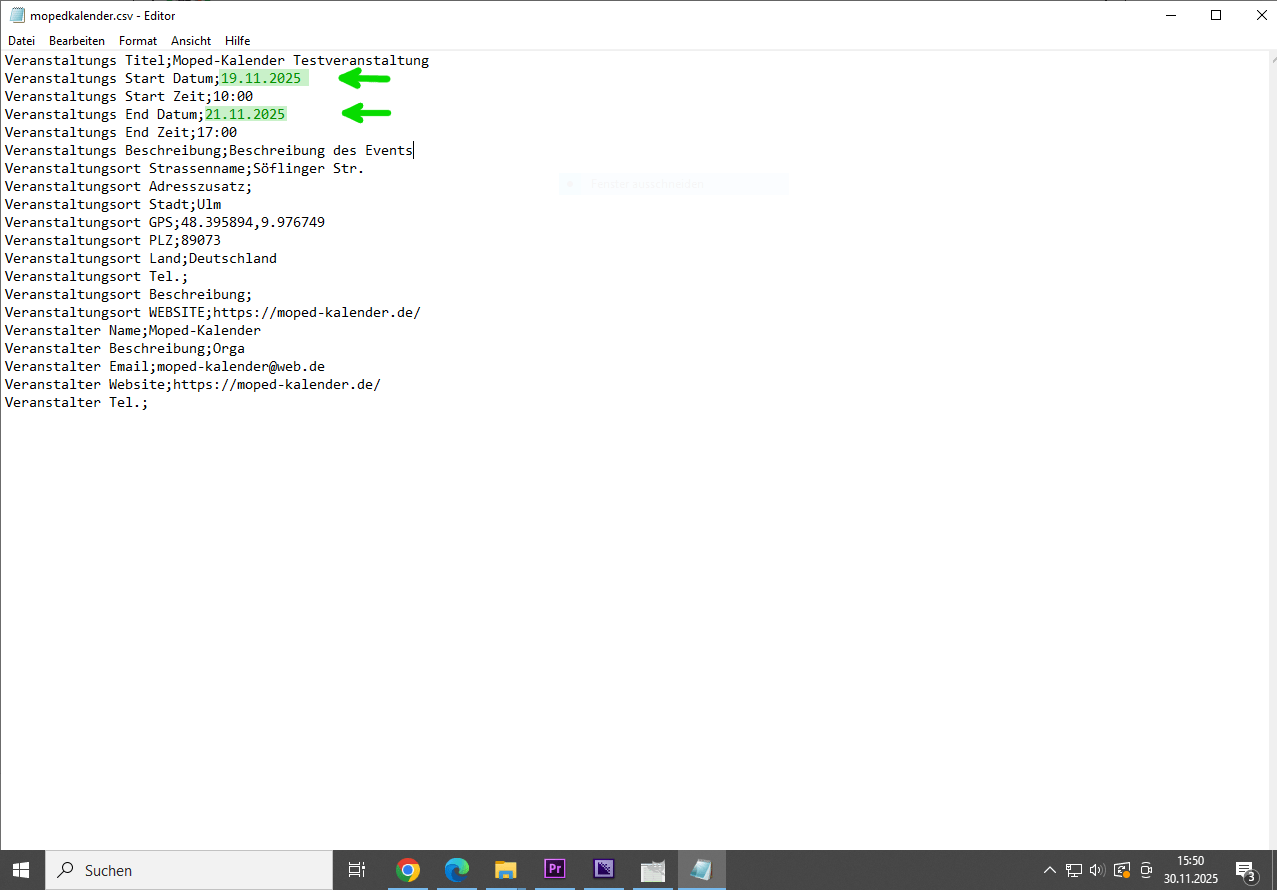
Schritt 1: CSV aus der Erinnerungs-Mail im Editor ansehen
- Nach der ersten Eintragung bekommst du eine E-Mail mit der URL und einer vorbereiteten mopedkalender
.csv. - Du kannst diese Datei mit jedem Texteditor (z.B.Wordpad) öffnen und bearbeiten, falls du Excel oder eine andere Tabellenbasierte Software benutzt, denke daran das Trennzeichen auf ; zu setzen
- Hier der Standart Windows Editor
- Bearbeite das Datum wenn das neue Event beginnt
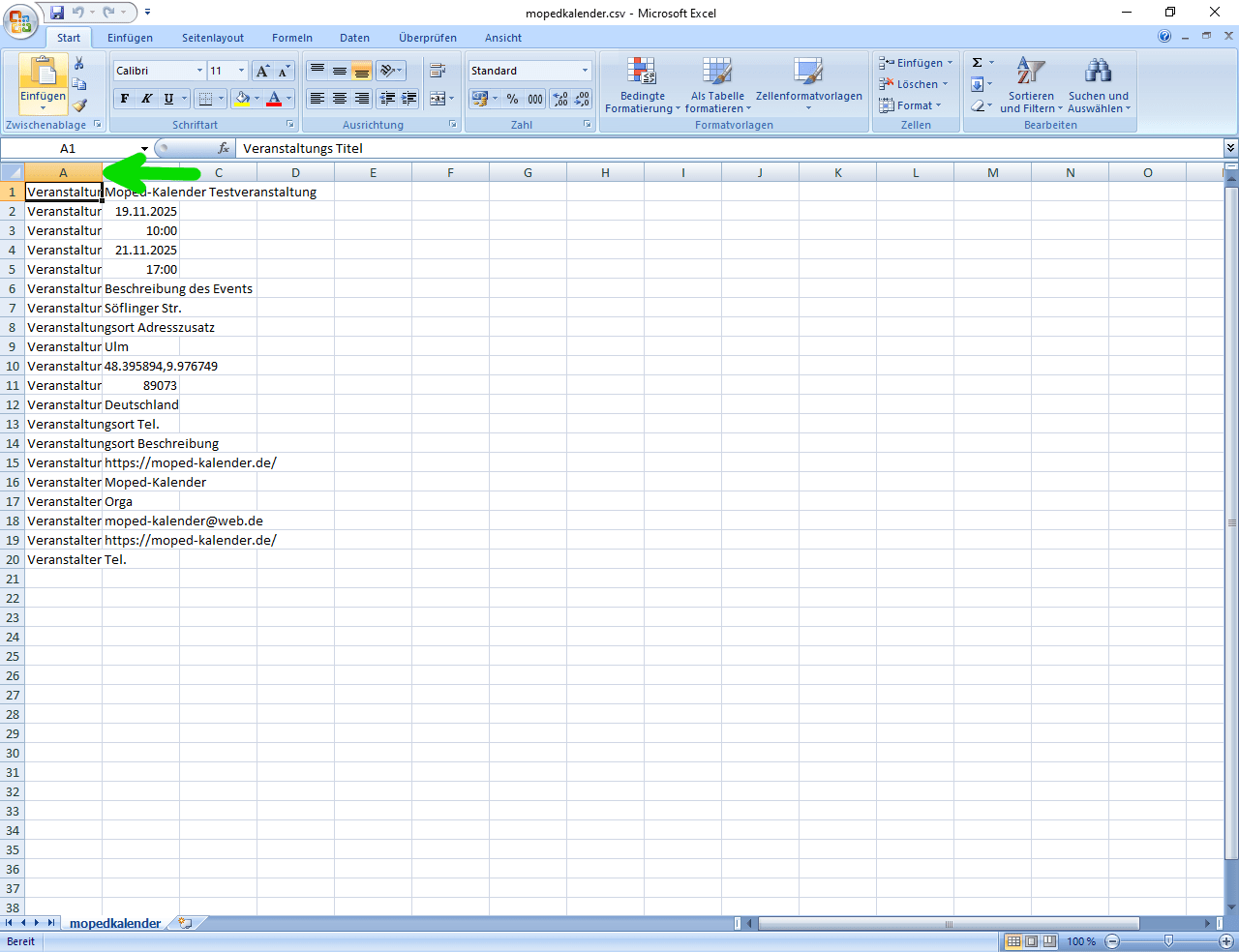
Schritt 2: CSV in Excel bearbeiten.
- CSV in Excel öffnen.
- Die Spalten größer ziehen
- Datum, Uhrzeit und ggf. Titel/Text der Veranstaltung anpassen.
- GPS und Adressdaten sind die gleichen wie bei eurer 1. oder letzten Eintragung. Nur ändern wenn ihr den Veranstaltungsort verlegt habt
- Die Namen der 1. Spalte dürfen nicht verändert werden
- Darauf achten, dass du weiterhin im Format
.csvspeicherst. - Wenn ihr schon euer Logo bei uns habt, einfach den neuen Flyer in der E-Mail anhängen. Das „alte“ Logo wird übernommen.
- Falls ihr noch nicht eingetragen seid und kein Logo habt, nutzt bitte 1x das Eintragungsformular
- Als Anhang mit dem neuen Flyer an csv.moped-kalender.de schicken
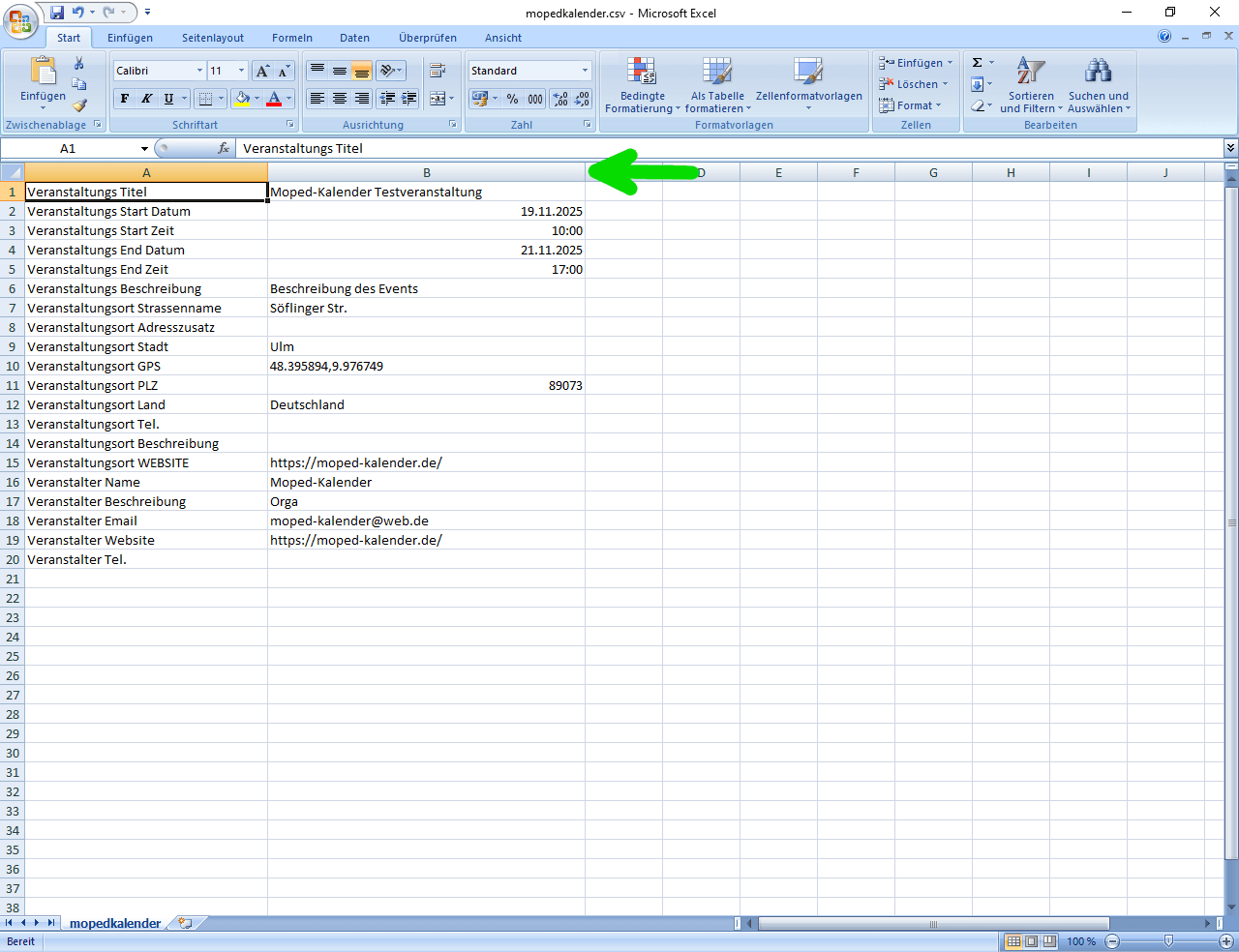
Schritt 3: CSV in Excel bearbeiten.
- Die 2. Spalte vergrößern so das man die Werte gut lesen kann
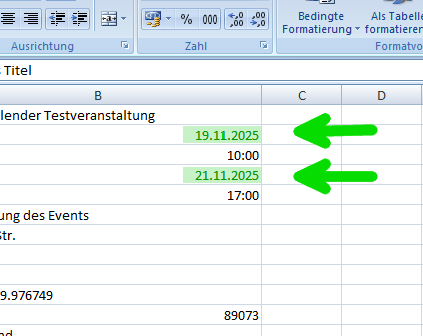
Schritt 4: CSV in Excel bearbeiten.
- Datum und evtl. Uhrzeit anpassen
- Darauf achten das sich das Format nicht ändert
- ggf. Titel/Text der Veranstaltung anpassen, (3.Treffen in 4. Treffen z.B.)
- GPS und Adressdaten sind die gleichen wie bei eurer 1. oder letzten Eintragung. Nur ändern wenn ihr den Veranstaltungsort verlegt habt
- Die Namen der 1. Spalte dürfen nicht verändert werden
- Darauf achten, dass du weiterhin im Format .csv speicherst.
- Wenn ihr schon ein Logo habt einfach den neuen Flyer in der E-Mail anhängen
- Falls ihr noch nicht eingetragen seid und kein Logo habt, nutzt bitte 1x das Eintragungsformular
- Als Anhang mit dem neuen Flyer an csv.moped-kalender.de schicken
4. Veranstaltung bearbeiten / korrigieren
- Link zur Veranstaltung
- E-Mail-Adresse, mit der du die Veranstaltung eingetragen hast
- Konkrete Änderungswünsche (z. B. neues Datum, geänderte Uhrzeit, neuer Titel)
- Mail an moped-kalender@web.de
5. Veranstaltung wird nicht angezeigt
- In der Regel gibt es eine Cache-Verzögerung von 5-10 Minuten.
- Prüfe, ob das Event-Datum überhaupt in der Zukunft liegt.
- Kontrolliere, ob du Filter gesetzt hast, die die Anzeige einschränken.
- Du hast noch nie im Moped-Kalender eine Eintragung gemacht, dann wird sie beim 1. mal manuell freigeschaltet, das dauert ein bisschen
6. Veranstaltung löschen
- E-Mail-Adresse, mit der das Event angelegt wurde.
- Link zur Veranstaltung.
- Hinweis „Event fällt aus, bitte löschen“.
7. Kalender abonnieren – Allgemeines
- Beim Abonnieren wird ein
.ics-Feed in deinen Kalender eingebunden. - Neue Veranstaltungen erscheinen automatisch im eigenen Kalender.
- Du musst nicht jede Veranstaltung einzeln importieren.
8. Einzelne Veranstaltung abonnieren
- Öffne die Detailseite der Veranstaltung.
- Scrolle zu den Export-/Kalender-Optionen.
- Wähle das Format für deinen Kalender (z. B. Google, Apple, Outlook).

9. Gesamten Kalender abonnieren
- Auf der Startseite oder Eventseite das Kalendersymbol unter „Newsletter & Kalender-Abo“ anklicken.
- Passendes Kalenderformat wählen (Google, Apple, Outlook etc.).
- Den Anweisungen auf dem Gerät folgen.
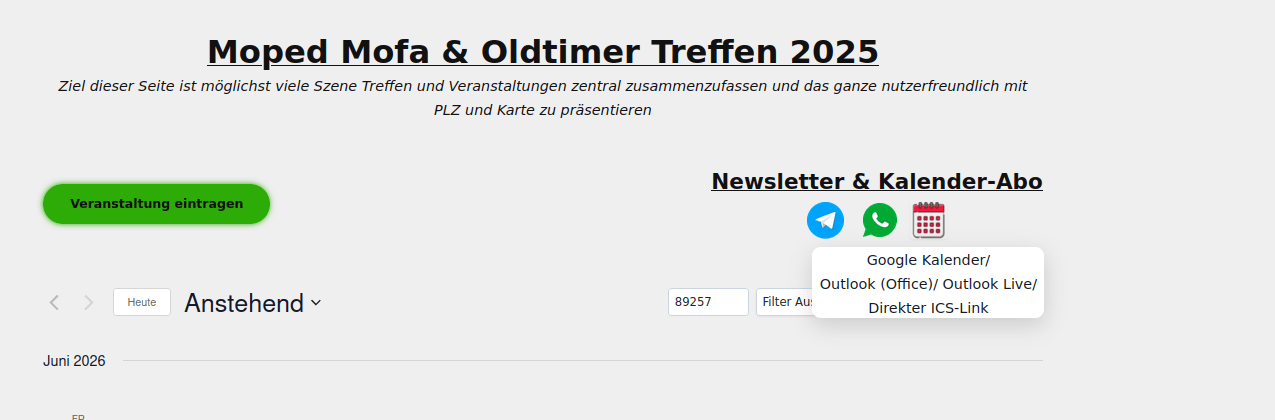
10. Veranstaltungen nach Ort und Entfernung filtern
- Filterleiste oberhalb der Listenansicht oder Kompaktansicht nutzen.
- PLZ/Bereich wählen und ggf. Radius einstellen.
- Filter wieder auf „Filter aus“ stellen, wenn du alles sehen möchtest.
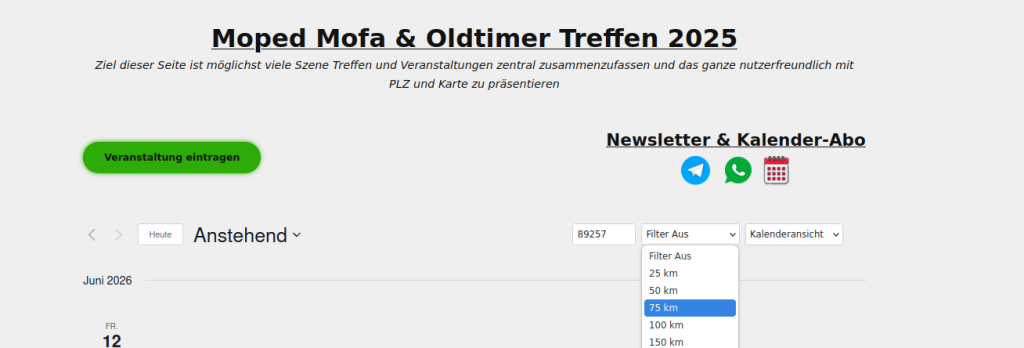
11. Keine Veranstaltungen in meiner Nähe sichtbar
- Filter-Radius zu klein gewählt.
- Filter aktiv, obwohl du wieder alles sehen möchtest.
- Zu wenig Einträge in deiner Region (noch).
12. Veranstaltungen sortieren (Datum / Ort / Name)
Diese Sektion passt zu deiner „Kartenansicht Anleitung“ bzw. zur Sortierungs-Erklärung aus der Haupt-FAQ.
- In der Listenansicht kannst du die Sortierung nach Datum, Titel oder anderen Kriterien ändern.
- In der Kartenansicht steht die geografische Lage im Vordergrund – eine Sortierung erfolgt über Zoom/Fokus.
12. Veranstaltungen sortieren (Datum / Ort / Name)
- Du kannst zwischen Liste, Monat, Kompakt und Kartenansicht wechseln
- Um die Ansichten umzuschalten gibt es auf der rechten Seite über dem Kalender ein Dropdownmenue in diesem kannst du deine gewünschte Ansicht auswählen.
- In der Monatsansicht kann nicht nach PLZ und Entfernung gefiltert werden.
- Wenn Du auf die Kartenansicht gehst, kommst Du zu einer „Openstreet Maps Karte“ auf der die bevorstehenden Veranstaltungen grafisch dargestellt werden. Falls Du in deinem Browser Standort aktiviert hast zoomt die Karte auf Deinen Bereich, falls nicht, siehst Du ganz Deutschland und musst selbst in den Bereich zoomen der Dich interessiert.
